 Notyra Docs
基本的な使い方
Notyraのメインユーザーインターフェースを確認し、機能を効果的に使うための操作方法を学びましょう。
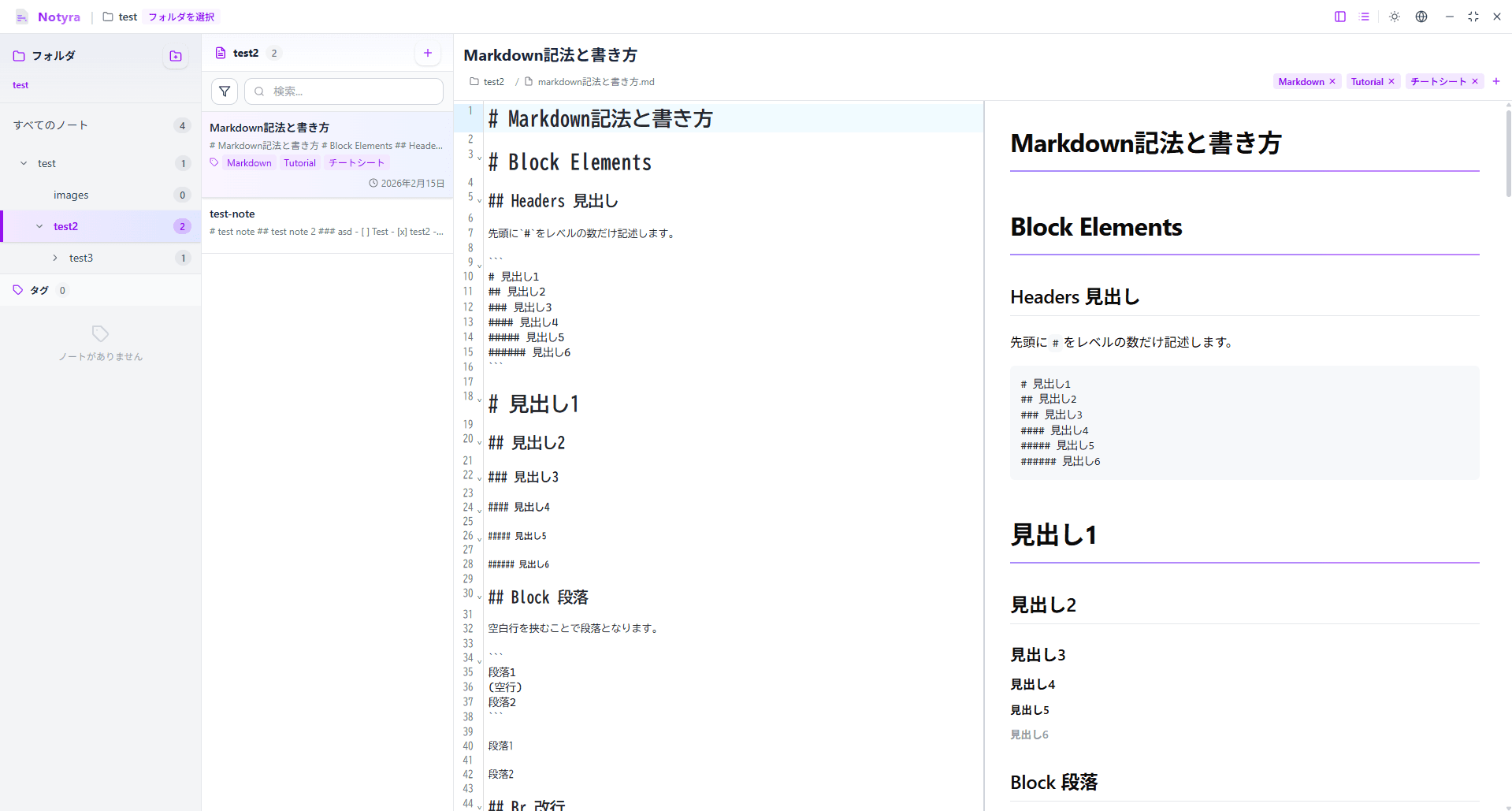
NotyraのUIは3つの主要なセクションで構成されています。
- サイドバー : 左側のサイドバーは、フォルダツリーを表示し、ノートの階層的な管理を可能にします。
- ノートリスト : サイドバーの隣には、選択したフォルダ内のMarkdownノートのリストが表示され、簡単にアクセスできます。
- エディタ : 画面の右側には、選択したノートを編集するためのMarkdownエディタが配置されており、リアルタイムでプレビューも可能です。
新しいフォルダを作成する
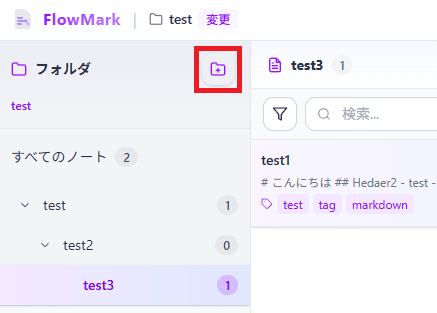
サイドバーの上部にある「新しいフォルダ」ボタンをクリックすると、現在選択されているフォルダ内に新しいフォルダが作成されます。これにより、ノートをさらに細かく整理できます。 フォルダをダブルクリックするとパンくずリストのようにフォルダの階層を移動できます。
ノートを作成する
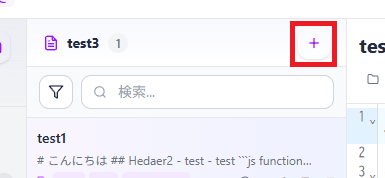
ノートリストの上部にある「新しいノート」ボタンをクリックすると、現在選択されているフォルダ内に新しいMarkdownノートが作成されます。これにより、すぐに新しいノートの編集を開始できます。 特定のフォルダに移動した状態でノートを作成すると、そのフォルダ内にノートが作成されます。 ノートをクリックするとエディタに表示され、編集を開始できます。
フォルダを削除する
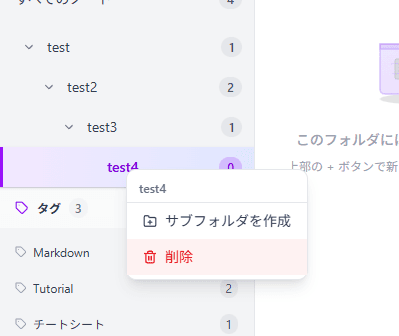
サイドバーで削除したいフォルダを右クリックし、コンテキストメニューから「削除」を選択します。これにより、フォルダとその中のすべてのノートが完全に削除されます。
警告
フォルダを削除すると、その中のすべてのノートも完全に削除されます。重要なノートが含まれていないことを確認してから削除してください。 また、ルートフォルダは削除することは出来ません。
ノートを削除する
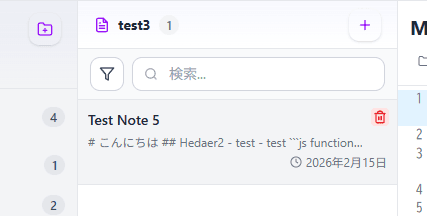
ノートリストで削除したいノートにマウスをフォーカスすると右上にゴミ箱アイコンが表示されます。 このアイコンをクリックすると、ノートが完全に削除されます。
警告
ノートを削除すると完全に削除され、復元することはできません。重要な内容が含まれていないことを確認してから削除してください。
エディタのモードを変更する
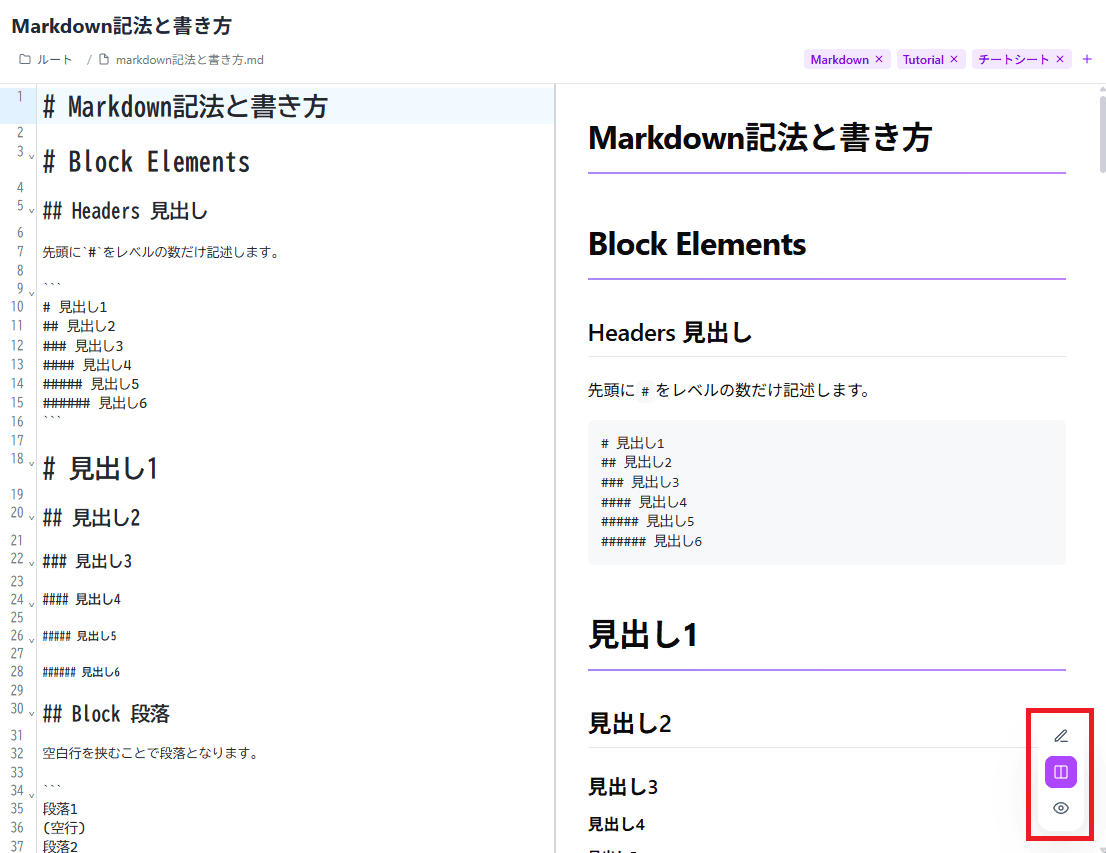
エディタは、エディタのみ、プレビューのみ、エディタとプレビューの両方を表示する3つのモードに切り替えることができます。エディタにマウスをフォーカスした際に右下に表示されるモード切替アイコンをクリックして、好みの表示モードを選択してください。
ノートを別のフォルダに移動する
エディタに表示しているノートを別のフォルダに移動させることが出来ます。
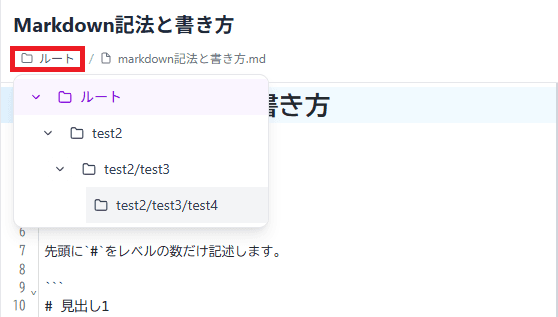
上部のフォルダ名をクリックするとフォルダリストが表示され移動先のフォルダを選択できます。